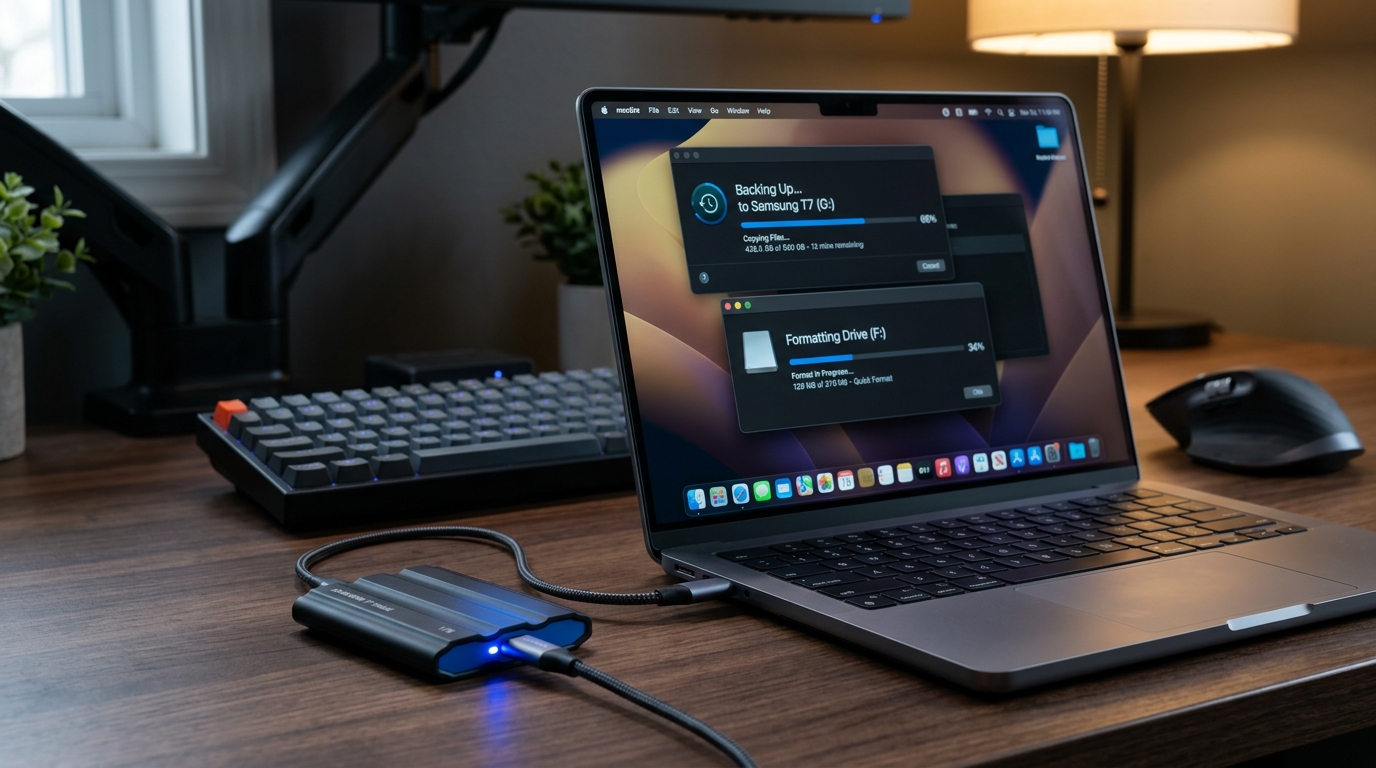
1 września 2026 | Autor: Łukasz Premik

Partycjonowanie dysku – po co dzielić przestrzeń dyskową na części?
Partycjonowanie dysku – po co dzielić przestrzeń dyskową na części?

Odpowiedź na skróty (BLUF): Partycjonowanie dysku dzieli fizyczny nośnik na niezależne logiczne litery (C:, D:). Pozwala to na reinstall systemu bez utraty dokumentów oraz wykonywanie kopii zapasowych wyłącznie dla partycji z ważnymi plikami.

Nowy dysk w komputerze najczęściej widoczny jest jako jedna, duża przestrzeń. Wielu użytkowników korzysta z niej w takiej formie przez cały cykl życia sprzętu, nie wiedząc, że przemyślane partycjonowanie dysku potrafi realnie ułatwić codzienną pracę – od porządku w plikach, przez bezpieczeństwo danych, po wygodniejszą reinstalację systemu.

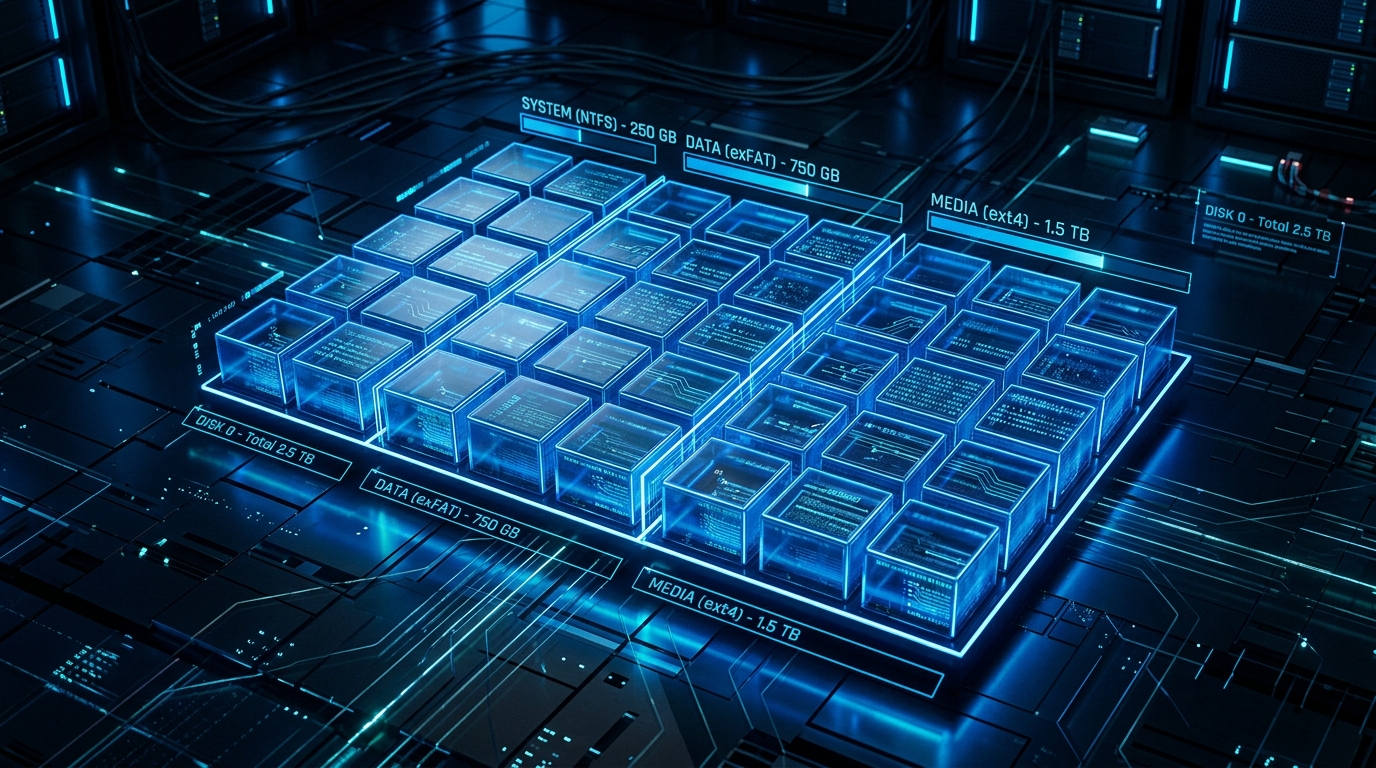
Partycjonowanie to podział fizycznej przestrzeni dysku na osobne, logicznie wydzielone części, zwane partycjami. Każda z nich jest widoczna w systemie jako osobny dysk (np. C:, D:), choć fizycznie znajduje się na tym samym nośniku. Dzięki temu można trzymać system operacyjny na jednej partycji, a dane osobiste na drugiej.

Po co dzielić dysk na partycje? Najważniejsze korzyści

💡 5 Głównych Zalet Podziału Dysku

🛡️ Bezpieczeństwo przy Formatowaniu Reinstalacja Windowsa na C: nie kasuje Twoich dokumentów z partycji D:.
💾 Szybszy i Lżejszy Backup Możesz tworzyć kopię zapasową wyłącznie ważnych plików, bez całego systemu.
🐧 Dual-Boot (Dwa Systemy) Możliwość zainstalowania Linuxa obok Windowsa na osobnym wydzielonym miejscu.
📁 Porządek w Dokumentach Osobne partycje na projekty firmowe, multimedia oraz pliki prywatne.
💥 Izolacja Awarii Systemu Uszkodzenie pliku systemowego nie powoduje uszkodzenia danych osobistych.

Ile partycji utworzyć i jakiej wielkości?

Rekomendowany podział zależy od sposobu użytkowania komputera oraz całkowitej pojemności dysku:
Struktura wolumenów i partycji dyskowych
Organizacja przestrzeni dyskowej dla lepszego bezpieczeństwa
Partycjonowanie dysku twardego HDD i SSD
Podział dysku na partycję systemową C i partycję na dane D
Zastosowanie Partycja Systemowa (C:) Partycja Danych (D: / E:)
Użytkownik Domowy / Biuro 120 GB – 150 GB (Windows + Aplikacje) Reszta wolnego miejsca na dokumenty i zdjęcia
Gracz / Komputer Gamingowy 200 GB (Windows + Klienty gier) Reszta miejsca na gry (np. 1 TB – 2 TB SSD)
Firma / Grafik / Wideo 250 GB (Windows + Pakiety Adobe/CAD) Osobne partycje na projekty robocze i magazyn archiwum

Jak wygląda podział dysku na partycje?

Prawidłowy podział dysku na partycje można wykonać zarówno podczas instalacji systemu operacyjnego, jak i później, na już działającym komputerze, przy użyciu wbudowanych narzędzi (np. Zarządzanie dyskami w Windows) lub dedykowanego oprogramowania. Nowoczesne narzędzia pozwalają zmieniać rozmiar partycji bez utraty danych, jednak każda taka operacja niesie pewne ryzyko, dlatego przed przystąpieniem do prac warto wykonać kopię zapasową najważniejszych plików.

Standardy partycji: GPT vs MBR

⚙️ GPT czy MBR – Który Standard Wybrać?

Standard GPT (Nowoczesny) Obsługuje dyski o pojemności powyżej 2 TB (aż do 9.4 ZB), pozwala na utworzenie do 128 partycji i jest wymagany przez nowoczesny BIOS (UEFI) oraz Windows 11.
Standard MBR (Starszy) Starszy standard z limitem do 4 partycji podstawowych i wsparciem dysków o maksymalnym rozmiarze 2 TB. Używany na starych komputerach z klasycznym BIOS-em.

Najczęściej zadawane pytania (FAQ)

  • Czy partycjonowanie dysku usuwa dane?
    Utworzenie nowej partycji na niewykorzystanej przestrzeni dysku nie usuwa istniejących danych. Zmiana rozmiaru już istniejącej partycji z danymi niesie jednak pewne ryzyko, dlatego zawsze warto wykonać kopię zapasową.
  • Czy dysk SSD też warto dzielić na partycje?
    Tak, głównym powodem podziału SSD pozostaje porządek w danych i wygoda przy reinstalacji systemu, aby nie kasować swoich dokumentów przy formatowaniu systemowego C:.
  • Ile partycji można utworzyć na jednym dysku?
    Zależy to od systemu partycji – nowoczesny standard GPT pozwala na utworzenie do 128 partycji, natomiast starszy MBR ma ograniczenie do 4 partycji podstawowych.
  • Czy partycjonowanie spowalnia komputer?
    Samo istnienie kilku partycji na jednym dysku fizycznym nie wpływa zauważalnie na wydajność komputera – dysk działa tak samo, niezależnie od liczby podziałów.
"Podział dysku na partycje to fundament bezpieczeństwa danych. Pozwala sformatować systemowy C: w dowolnym momencie bez dotykania archiwów na D:." — Łukasz Premik, Specjalista IT

Potrzebujesz pomocy przy bezpiecznym podziale dysku na partycje?

Zadbamy o bezpieczne rozdzielenie przestrzeni systemowej bez ryzyka utraty Twoich dokumentów.

Zamów partycjonowanie dysku

Podsumowanie

Podział dysku na partycje to prosta zmiana, która w dłuższej perspektywie ułatwia porządek w danych, przyspiesza reinstalację systemu i ogranicza ryzyko utraty ważnych plików przy awarii.

mgr inż. Łukasz Premik
Łukasz PremikMagister Inżynier IT / Konsultant ds. Infrastruktury

Zajmuję się doradztwem technicznym, pozycjonowaniem stron oraz tworzeniem nowoczesnych aplikacji dla firm. Pomagam markom bezboleśnie przechodzić przez procesy cyfryzacji i migracji systemów IT.

Powiązane artykuły

Chcesz wdrożyć nowoczesne rozwiązania w swojej firmie?

Niezależnie od tego, czy potrzebujesz wsparcia IT, nowej strony www, szybkiego sklepu, czy automatyzacji – skontaktuj się ze mną, a chętnie pomogę.

Napisz do mnie