Windows 10 czy Windows 11 – którą wersję wybrać w 2026 roku?
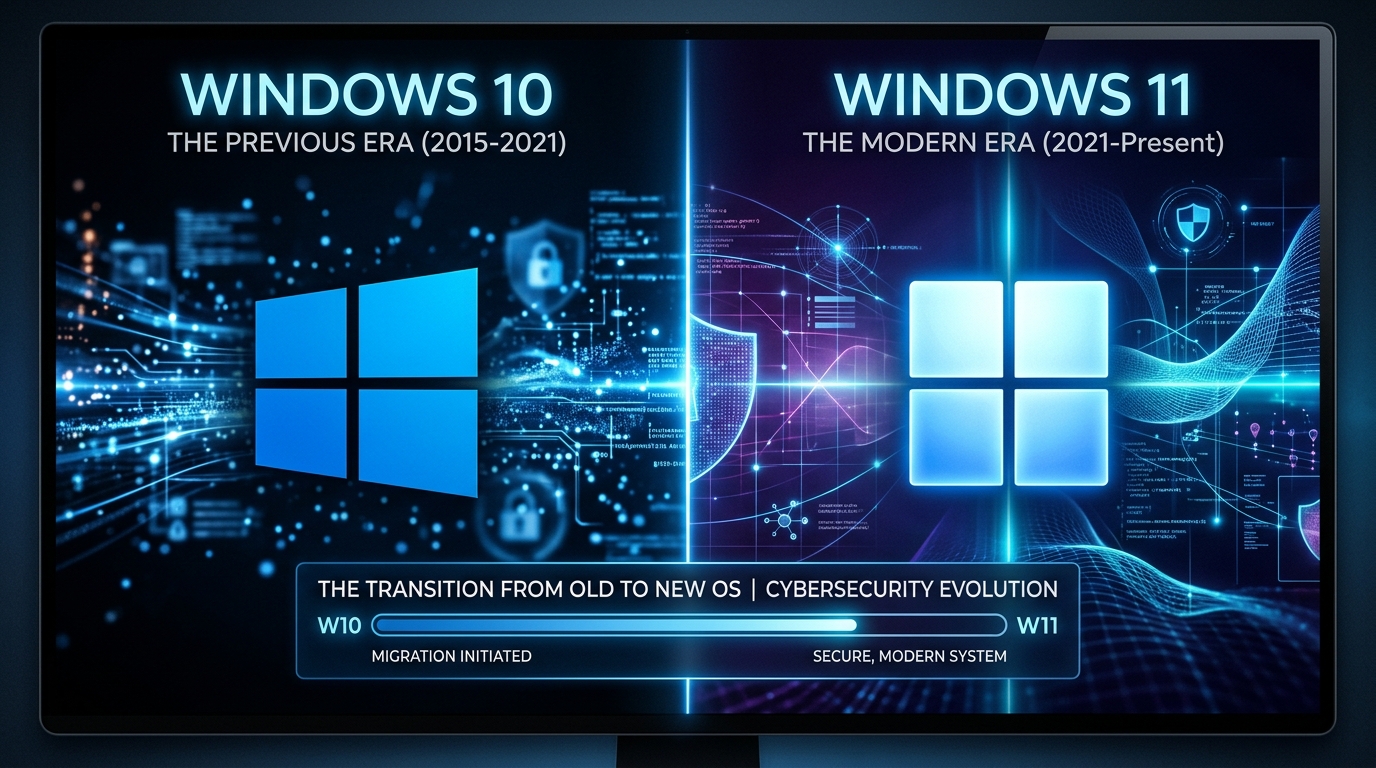
Odpowiedź na skróty (BLUF): Koniec wsparcia dla Windows 10 zbliża się wielkimi krokami. Dowiedz się, co oznacza to w praktyce, jak działa program ESU i czy warto już teraz zainstalować Windows 11 na firmowych i domowych komputerach.
Spis Treści
- Co realnie oznacza koniec wsparcia dla Windows 10
- Program ESU – tymczasowe wydłużenie wsparcia dla Windows 10
- Windows 11 – co warto wiedzieć przed przejściem
- Kiedy mimo wszystko rozważyć pozostanie na Windows 10
- Tabela porównawcza: Windows 10 (po EOL) vs Windows 11
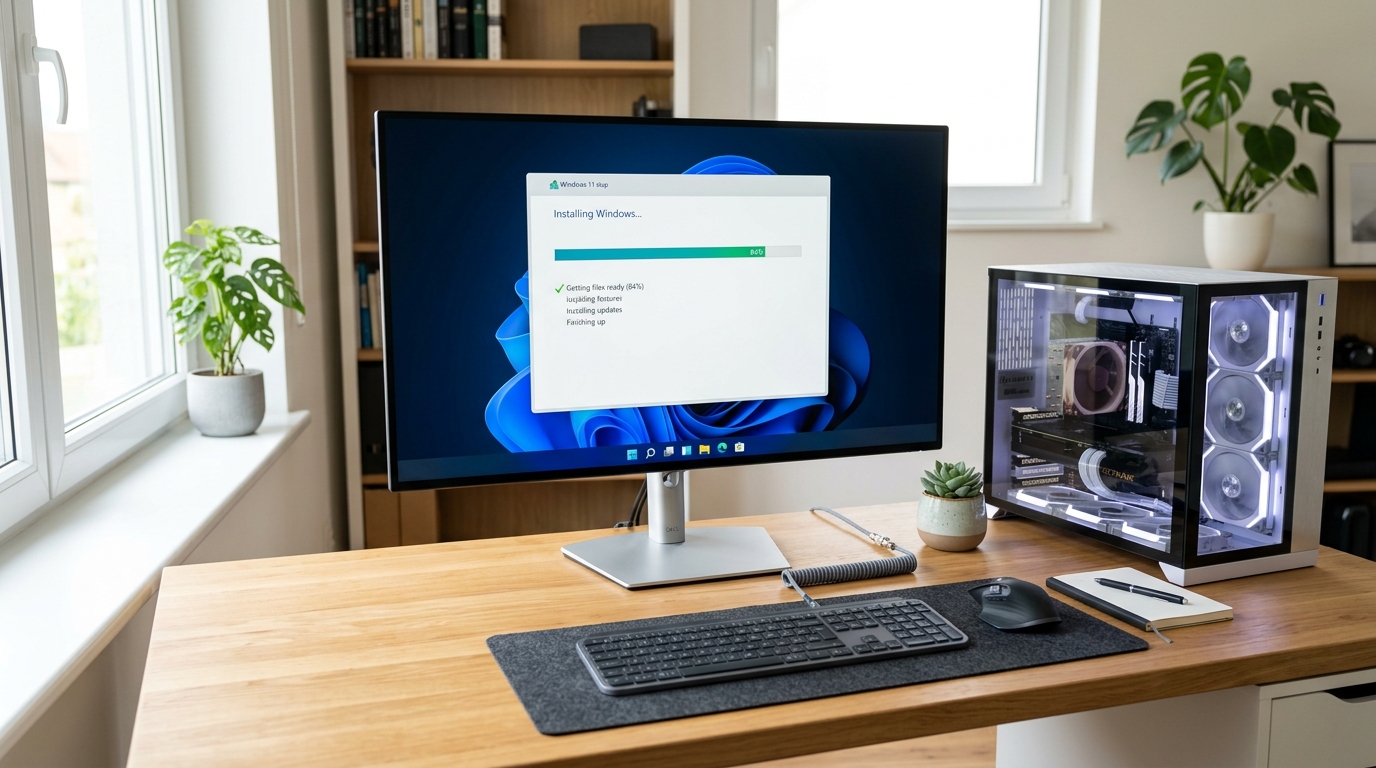
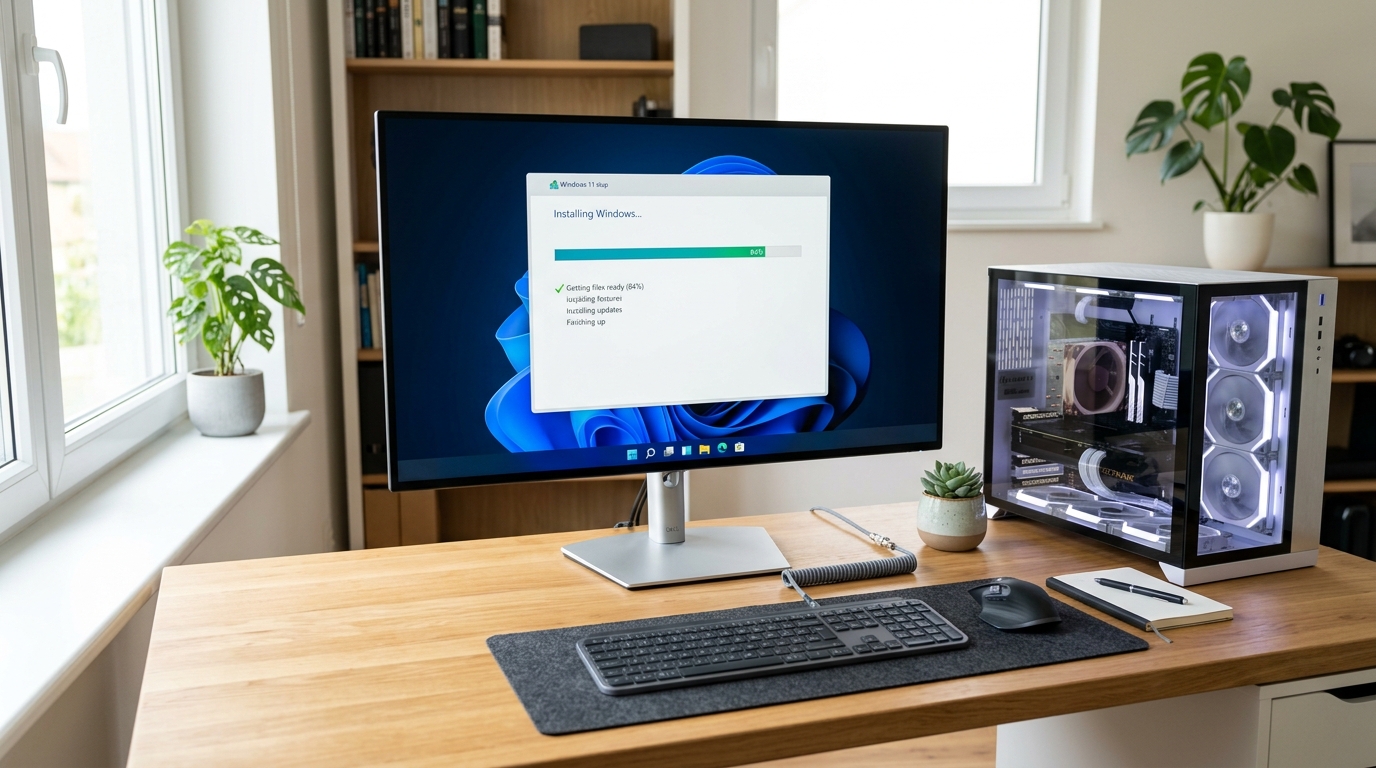
- Jak przeprowadzić aktualizację lub czystą instalację Windows 11
- Najczęściej zadawane pytania
- Podsumowanie
To pytanie w 2026 roku wygląda już inaczej niż jeszcze rok czy dwa lata temu. Microsoft oficjalnie zakończył podstawowe wsparcie dla Windows 10 14 października 2025 roku, co oznacza, że system nie otrzymuje już regularnych aktualizacji zabezpieczeń. W praktyce dla większości użytkowników i firm planujących czysta instalacja systemu odpowiedź na pytanie z tytułu jest dziś w zasadzie jednoznaczna.
Co realnie oznacza koniec wsparcia dla Windows 10
Komputery z Windows 10 nadal uruchamiają się i działają tak samo jak wcześniej – zakończenie wsparcia nie wyłącza systemu. Oznacza jednak brak nowych aktualizacji zabezpieczeń, poprawek błędów i wsparcia technicznego ze strony Microsoftu. Z czasem rośnie więc ryzyko, że nowo odkryte luki bezpieczeństwa pozostaną niezałatane, a nowsze aplikacje czy sterowniki przestaną być w pełni kompatybilne z coraz starszym systemem.
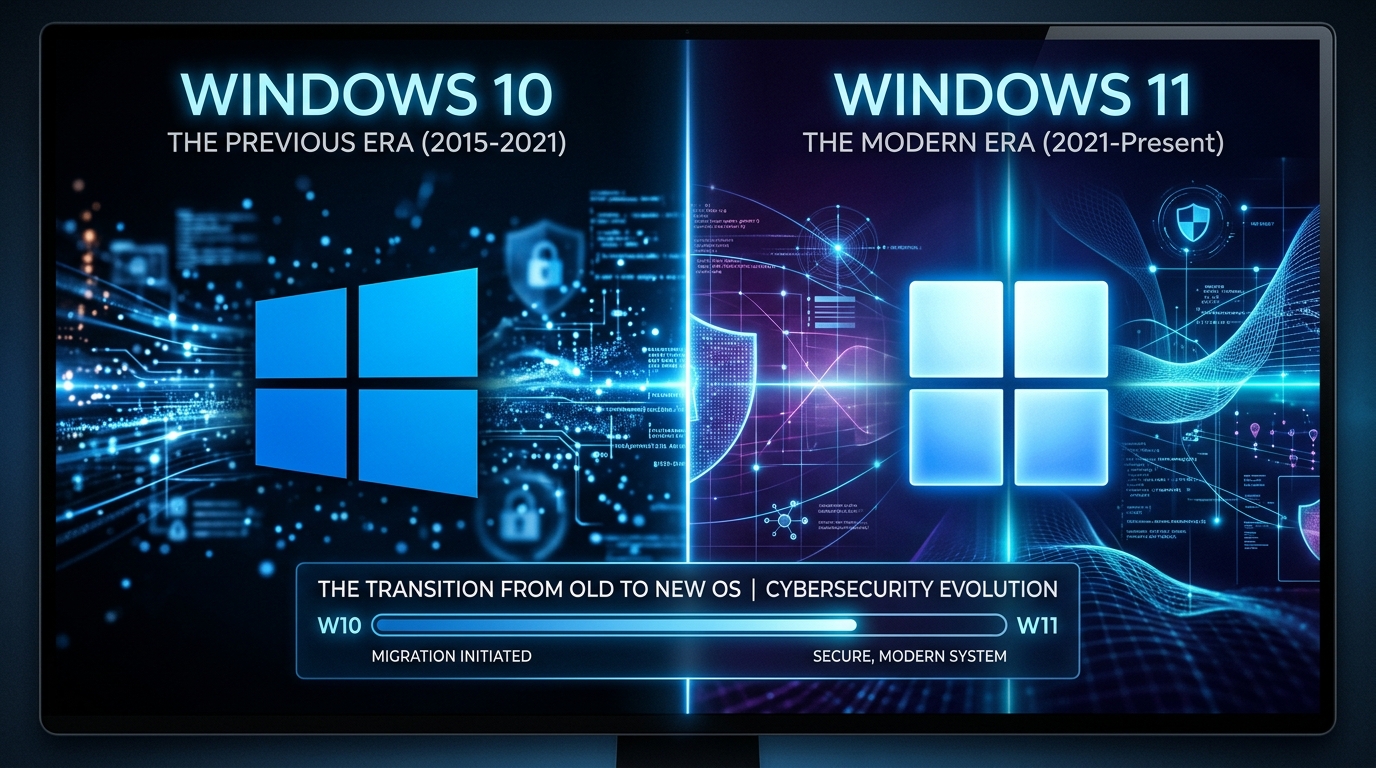
Program ESU – tymczasowe wydłużenie wsparcia dla Windows 10
Dla osób i firm, które z różnych powodów nie mogą jeszcze przejść na Windows 11, Microsoft uruchomił program Extended Security Updates (ESU), zapewniający krytyczne aktualizacje bezpieczeństwa przez dodatkowy czas po oficjalnym końcu wsparcia. Dla użytkowników domowych program ten obejmuje rok dodatkowych aktualizacji, dostępny bezpłatnie po spełnieniu określonych warunków lub odpłatnie. To rozwiązanie tymczasowe, a nie długoterminowa alternatywa dla aktualizacji systemu.
Oś czasu wsparcia dla Windows 10
Windows 11 – co warto wiedzieć przed przejściem
- Wymaga nowszego sprzętu niż Windows 10 – m.in. modułu TPM 2.0 oraz procesora z listy obsługiwanych przez Microsoft, co bywa barierą dla starszych komputerów.
- Oferuje odświeżony interfejs, zaktualizowane funkcje bezpieczeństwa oraz lepszą integrację z nowszymi standardami sprzętowymi.
- Otrzymuje bieżące wsparcie techniczne i regularne aktualizacje zabezpieczeń, w przeciwieństwie do Windows 10 po zakończeniu podstawowego wsparcia.
- Większość programów działających na Windows 10 działa również na Windows 11, choć warto sprawdzić kompatybilność specjalistycznego oprogramowania używanego w firmie.
Checklist: Czy mój komputer obsłuży Windows 11?
Wymagany moduł kryptograficzny na płycie głównej odpowiedzialny za szyfrowanie i zaawansowaną ochronę danych.
Oficjalnie wspierany układ CPU (Intel 8. generacji lub nowszy / AMD Ryzen serii 2000 lub nowszy).
Wymóg uruchamiania w nowoczesnym trybie UEFI z aktywną funkcją bezpiecznego rozruchu Secure Boot.
Minimum 4 GB pamięci RAM oraz 64 GB wolnego miejsca na dysku (zalecany szybki nośnik SSD).
Microsoft udostępnia bezpłatne narzędzie PC Health Check, które w kilka sekund weryfikuje pełną zgodność Twojego komputera z wymaganiami Windows 11.
Kiedy mimo wszystko rozważyć pozostanie na Windows 10
- Komputer nie spełnia minimalnych wymagań sprzętowych Windows 11, a wymiana sprzętu nie jest obecnie możliwa.
- Firma korzysta z wyspecjalizowanego oprogramowania, którego kompatybilność z Windows 11 nie została jeszcze w pełni zweryfikowana.
- Planowana jest wymiana całej floty komputerów w najbliższym czasie i tymczasowe pozostanie na ESU jest świadomą decyzją przejściową.
Tabela porównawcza: Windows 10 (po EOL) vs Windows 11
| Cecha | Windows 10 (Po EOL) | Windows 11 |
|---|---|---|
| Wsparcie techniczne | Zakończone (lub ograniczone do ESU) | Pełne wsparcie Microsoftu |
| Bezpieczeństwo | Brak łatek nowych luk | Bieżące aktualizacje i moduł TPM 2.0 |
| Wymagania sprzętowe | Niskie (działa na starszym sprzęcie) | Wymaga nowszego procesora i TPM 2.0 |
| Kompatybilność aplikacji | Z czasem będzie się pogarszać | Priorytet dla nowych wersji oprogramowania |
Jak przeprowadzić aktualizację lub czystą instalację Windows 11
Aktualizację z Windows 10 do Windows 11 można przeprowadzić z zachowaniem plików i programów, o ile sprzęt spełnia wymagania systemowe. Alternatywą jest instalacja Windows 11 od podstaw, co daje czysty, pozbawiony nagromadzonych przez lata śmieci systemowych punkt startowy – warto ją rozważyć zwłaszcza przy komputerach używanych od dłuższego czasu, gdzie aktualizacja na starym systemie może przenieść dotychczasowe problemy z wydajnością. W przypadku starych dysków warto też przeprowadzić bezpieczne formatowanie dysku twardego przed wgraniem świeżego systemu.
Najczęściej zadawane pytania
Podsumowanie
W 2026 roku, po zakończeniu podstawowego wsparcia dla Windows 10, przejście na Windows 11 to dla większości użytkowników i firm rozsądny, a często wręcz konieczny krok. Jeśli Twój sprzęt spełnia wymagania nowej wersji systemu, warto zaplanować instalacja Windows 11 lub aktualizację, zamiast pozostawać na systemie bez regularnych aktualizacji bezpieczeństwa.
Potrzebujesz pomocy z aktualizacją do Windows 11?
Sprawdzę kompatybilność Twojego sprzętu i bezpiecznie przeprowadzę aktualizację bez utraty danych.
Skontaktuj się ze mnąCykl życia systemów Microsoftu jest nieubłagany, dlatego wybór między 'dziesiątką' a 'jedenastką' może wkrótce stać się kompletnie drugorzędny. Dowiedz się, kiedy oficjalnie planowana jest premiera Windows 12 i jakie przełomowe nowości ze sobą przyniesie.